env.IA Connect Hub
O Connect Hub liga as contas da sua empresa (Bling, Tiny/Olist e marketplaces) aos agentes de inteligência artificial pelo protocolo MCP. Este manual mostra cada tela do painel em hub.env-ia.com e o que o agente pode fazer com o Bling.
1. O que é o Connect Hub
O Connect Hub é um servidor MCP. Você conecta as contas da empresa no painel, gera um token pessoal e cola o endereço do hub no seu cliente de IA (Claude, ChatGPT, Cursor e outros). A partir daí o agente consulta pedidos, produtos, estoque, notas e financeiro dessas contas, e faz alterações quando você pede, sempre dentro das contas que a sua permissão alcança.
O hub e o env.IA WMS são sistemas separados, com o mesmo login. As credenciais do hub ficam só no hub: conectar ou desconectar uma conta aqui não mexe na conexão do WMS, e o contrário também vale. No Bling, cada sistema usa o próprio aplicativo: env.IA Hub para o hub e env.IA WMS para o WMS.
2. Quem pode usar
O acesso depende do plano da empresa e do cargo da pessoa.
| Cargo | No Connect Hub |
|---|---|
| Administrador | Entra no hub, conecta e desconecta contas, cria visões e usuários. Sem visão, alcança todas as contas da empresa pelo MCP. |
| Estratégico | Entra no hub, gera o próprio token e usa os prompts. Pelo MCP, alcança só as contas das visões em que um administrador o incluiu. |
| Operador | Não entra no hub. É um cargo do WMS, criado e gerido lá. |
O plano precisa incluir o Connect Hub (plano Hub ou o plano com os dois sistemas). Empresa com plano só de WMS não aparece no hub.
3. Entrar no painel
- Abra hub.env-ia.com.
- Em E-mail ou Usuário de Acesso, use o mesmo login do WMS: o e-mail ou o usuário no formato
joao@minhaempresa. - Digite a Senha e clique em Acessar Painel.
- Se o seu usuário tem mais de uma empresa, escolha uma em Selecione uma empresa. O hub mostra uma empresa por vez.
Esqueceu a senha? Clique em Esqueci minha senha, informe o e-mail e use Enviar Instruções. A resposta é a mesma exista ou não a conta; o link chega por e-mail. Contas de Operador não recebem e-mail: a redefinição é pedida ao administrador da empresa.
Quem não alcança o hub vê Sem acesso ao Connect Hub. e o botão Ir para o WMS.
4. O painel
O menu lateral (no celular, a barra de baixo) tem estes itens:
| Item | Para que serve | Quem vê |
|---|---|---|
| Contas | Contas que o agente alcança; conectar, confirmar e desconectar. | Todos (ações só do administrador) |
| Acesso MCP | Endereço do servidor, seu token e os guias de instalação. | Todos |
| Visões MCP | Quais contas cada usuário alcança. | Administrador |
| Usuários | Quem da empresa usa o hub. | Administrador |
| Prompts | Biblioteca de roteiros prontos para copiar. | Todos |
| Atividade | Registro de cada ferramenta chamada pelos agentes. | Todos |
No topo ficam o nome da empresa e o plano, o botão de tema (Escuro / Claro), o seu e-mail com o cargo e o botão Sair. No rodapé do menu, Ir para o WMS abre o WMS.
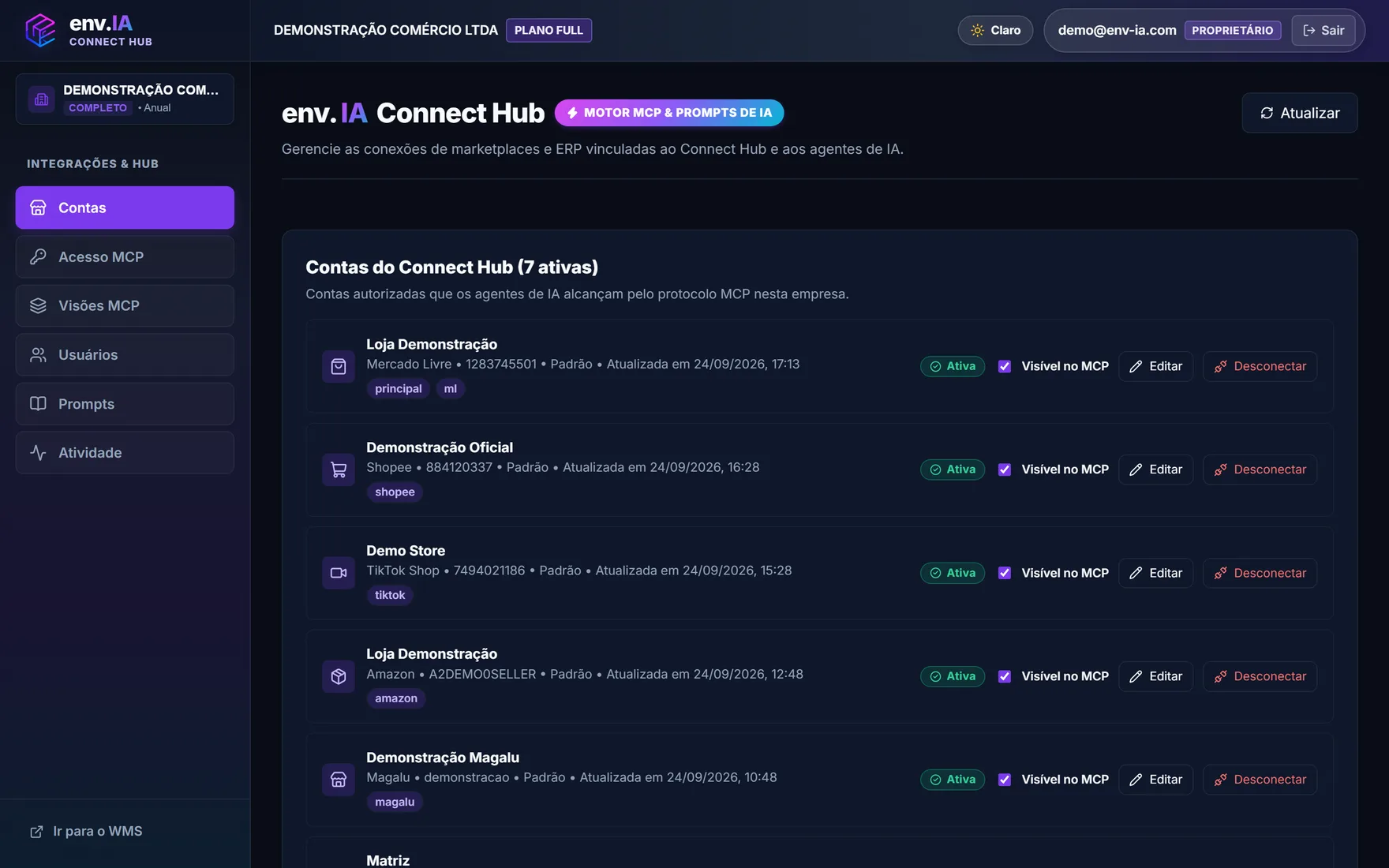
5. Contas
A tela tem três partes:
- Contas do Connect Hub: as contas autorizadas no hub, com a situação (Ativa, Aguardando autorização, Autorização falhou ou Desconectada).
- Confirmar Contas do WMS: contas que já estão conectadas no WMS e ainda não estão ativas no hub.
- Conectar nova conta: para contas que não estão no WMS. Elas ficam só no hub.
Nome, tags e visibilidade
Em cada conta, o administrador pode:
- Editar: muda o Nome da conta e as Tags (até 12, como
matrizouloja-sp). Para o agente usar uma conta, basta citar o nome ou uma tag no pedido, por exemplo: “liste os pedidos da conta matriz”. Nome ou tag repetidos no mesmo canal são recusados, para o agente não ficar em dúvida. - Visível no MCP: liga ou desliga a conta para os agentes, sem apagar a credencial.
Canais oferecidos em Conectar nova conta: Mercado Livre, Shopee, TikTok Shop, Magalu, Amazon, SHEIN, Netshoes, Tiny / Olist e Bling. A maioria abre a autorização no próprio provedor; a Netshoes pede a chave de acesso da loja.
6. Conectar o Bling
Só o administrador conecta contas. O hub usa o aplicativo env.IA Hub no Bling, diferente do aplicativo do WMS. A credencial nunca é copiada do WMS: o hub pede a própria autorização ao Bling.
Se o Bling já está conectado no WMS
- Em Contas, procure a conta em Confirmar Contas do WMS (selo Pendente no Hub).
- Clique em Confirmar no Hub. O Bling abre a tela de autorização do aplicativo env.IA Hub.
- Entre no Bling com a mesma conta e autorize. Ao voltar, aparece Conta conectada ao Connect Hub com sucesso!
A conexão do WMS continua intacta. Se você entrar no Bling com outra conta, o hub mostra que a conta é diferente da escolhida e não grava nada.
Se o Bling não está no WMS
- Em Conectar nova conta, clique em Conectar ao lado de Bling.
- Na janela, dê um Nome da conta (em branco, vale o nome que o Bling informar) e, se quiser, Tags.
- Clique em Continuar no Bling, entre com a conta certa e autorize o aplicativo env.IA Hub. O hub identifica a conta pelo CNPJ.
Para trocar a autorização de uma conta que já está no hub, use Reautorizar em Confirmar Contas do WMS ou desconecte e conecte de novo.
7. Acesso MCP e token
Em Acesso MCP ficam:
- Endereço do servidor MCP: o mesmo para todos os clientes, com o botão Copiar endereço. Abaixo, a empresa, o usuário, a permissão e as contas liberadas para você.
- Seu token de acesso: pessoal, não expira e serve em todos os seus clientes de IA.
Gerar o token
- Clique em Gerar token de acesso.
- Use Copiar token e guarde como uma senha. Mostrar token exibe o token de novo quando você precisar.
- Siga o guia do seu cliente em Guias de instalação.
O hub guarda só o resumo criptográfico (hash) do token para conferir cada chamada. O token para de funcionar quando você gera outro, revoga, ou perde o acesso ao hub.
Trocar ou revogar
- Gerar novo token pede confirmação em Gerar um novo token?. Ao confirmar com Gerar novo e desativar o atual, o token antigo para na hora em todos os clientes.
- Revogar pede confirmação em Revogar o token?. Use quando suspeitar que o token vazou.
Se aparecer O token não alcança nenhuma conta, um administrador precisa incluir você numa Visão MCP com contas vinculadas.
8. Clientes de IA suportados
A tela Acesso MCP traz um guia passo a passo para cada cliente, com os trechos de configuração prontos para copiar:
- Claude Code
- Codex
- Antigravity
- ChatGPT
- Cursor (com o botão Instalar no Cursor)
- Claude (app e site)
- VS Code (Copilot) (com o botão Instalar no VS Code)
- Gemini CLI
- Devin Desktop (Windsurf)
Os trechos saem com <SEU_TOKEN>; o botão Preencher com meu token coloca o seu. Cada guia termina com Como conferir e com o que fazer se você gerar outro token.
9. Visões MCP
Uma visão diz quais contas do hub cada usuário alcança pelos agentes. As ferramentas que o agente recebe são as dos canais dessas contas. Só o administrador cria e edita visões.
- Em Visões MCP, clique em Nova Visão.
- Preencha o Nome da visão e, se quiser, a descrição.
- Marque as contas em Contas de marketplace e ERP e as pessoas em Usuários vinculados.
- Deixe Visão ativa marcada e clique em Salvar Visão.
Regras: quem está numa visão ativa alcança só as contas dela. Sem visão, o administrador alcança todas as contas e o Estratégico não alcança nenhuma. Visão inativa é ignorada. Excluir devolve os usuários ao padrão do cargo.
10. Usuários
Só o administrador vê esta tela. A mesma conta entra no hub e no WMS, quando a empresa assina os dois.
- Clique em Novo usuário e escolha o Cargo.
- Administrador: informe o e-mail e clique em Enviar convite. A pessoa define a senha pelo link do e-mail.
- Estratégico: informe Usuário e senha e clique em Criar usuário. O login fica no formato
usuario@empresae vale na hora.
A senha precisa ter pelo menos 12 caracteres, com letra maiúscula, letra minúscula, número e símbolo. Na lista, cada linha tem Reenviar convite (convite pendente), Senha (troca a senha do Estratégico) e a lixeira, que remove a pessoa da empresa no hub e no WMS ao mesmo tempo. Ninguém remove a si mesmo.
11. Prompts
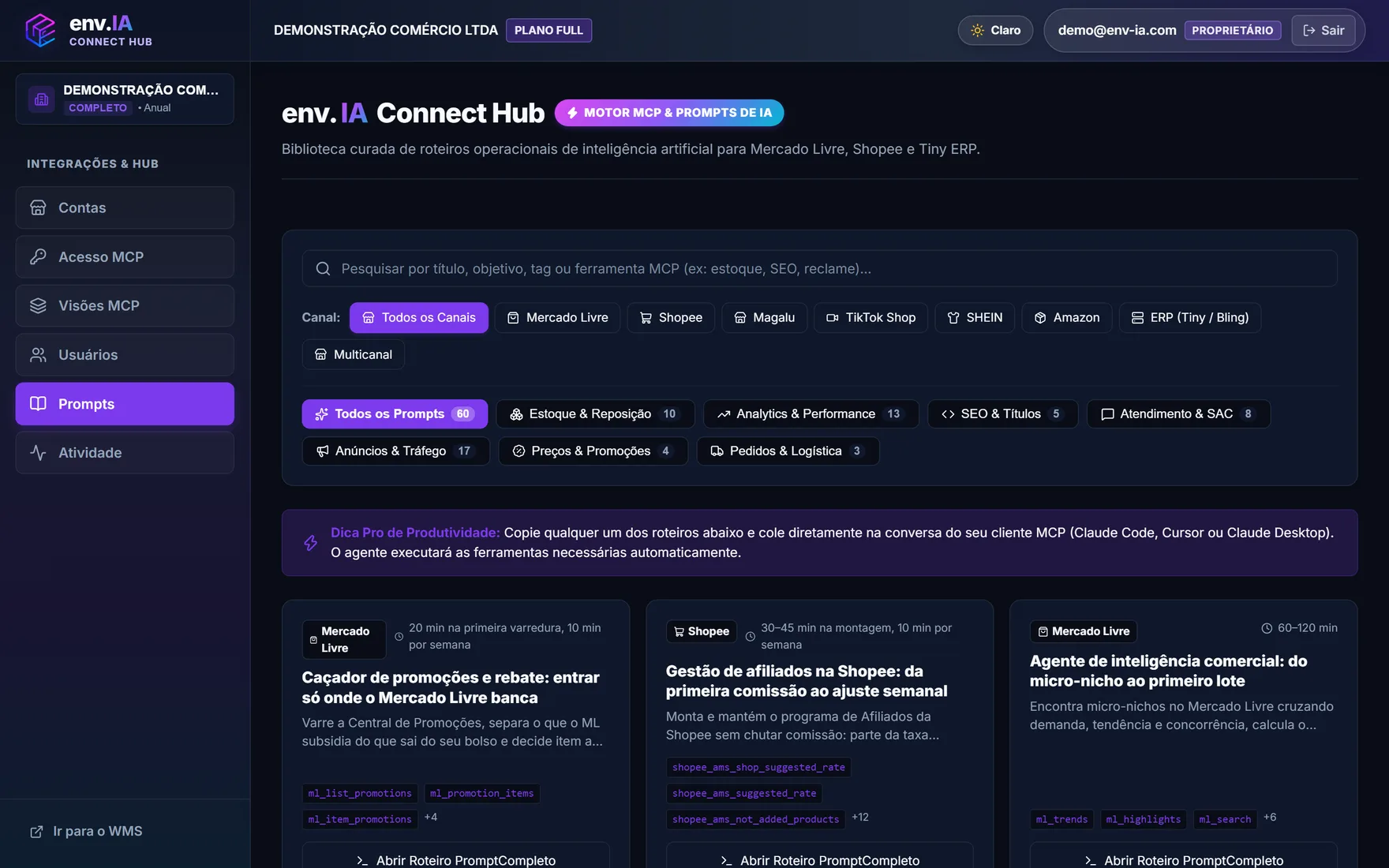
Biblioteca com 60 roteiros prontos, em abas por tema: Estoque & Reposição, Analytics & Performance, SEO & Títulos, Atendimento & SAC, Anúncios & Tráfego, Preços & Promoções e Pedidos & Logística. Há busca e filtro por canal, incluindo ERP (Tiny / Bling).
Abra um roteiro, preencha as variáveis indicadas e use Copiar Prompt. Depois, cole na conversa do seu cliente de IA conectado ao hub.
12. Atividade
O Registro de Atividades MCP lista cada ferramenta chamada: data e hora, ferramenta, usuário, situação (Executada, Retida / Simulada ou Falhou) e o resultado. O botão Só sinalizadas mostra as ações destrutivas e as mudanças de preço acima de 15%. Clique numa linha para ver os detalhes, inclusive quem pediu e quem confirmou uma ação retida. A geração, a troca e a revogação de tokens também ficam registradas.
13. O que o agente faz no Bling
Com uma conta Bling ativa e visível no MCP, o agente recebe as ferramentas abaixo. As de leitura só consultam. As marcadas como retidas passam pela confirmação em duas etapas antes de alterar qualquer dado.
| Área | Consultas | Alterações |
|---|---|---|
| Pedidos de venda | Listar com filtros, ver o detalhe, calcular a margem por pedido | Criar pedido de venda (com contato e itens) |
| Produtos | Listar, ver o detalhe, categorias, vínculos de produto com loja | Cadastrar produto (retido quando informa preço); atualizar produto, que substitui o cadastro inteiro (retido); criar ou alterar vínculo com loja (retido quando informa preço) |
| Estoque | Saldos por produto, depósitos | Lançar estoque: balanço, entrada ou saída (retido) |
| Notas fiscais | Listar NF-e, ver o detalhe, buscar pela chave de 44 dígitos | Gerar a NF-e do pedido, que nasce pendente e sem valor fiscal; transmitir a NF-e à SEFAZ, que não se desfaz (retido) |
| Financeiro | Contas a receber, contas a pagar, conciliação de recebíveis com pedidos | Nenhuma |
| Contatos | Listar contatos | Cadastrar contato |
| Fiscal | Naturezas de operação, simulação de tributos | Nenhuma |
O agente só age na conta que a sua permissão alcança. Com mais de uma conta Bling, cite o nome ou a tag da conta no pedido. Exemplos de pedido ao agente: “quais pedidos do Bling entraram hoje e ainda não têm nota?”, “mostre o saldo do SKU CAMISETA-AZUL-M em cada depósito”, “liste as contas a receber que vencem esta semana”.
14. Confirmação em duas etapas
Ações sensíveis não rodam no primeiro pedido. O hub as retém quando a ferramenta é marcada como destrutiva ou quando a ação muda preço, exclui ou cancela algo, zera estoque ou cria campanha paga.
- O agente pede a ação. O hub não executa: grava a pendência e devolve um código no formato
CONF-XXXXXX, com o resumo do que vai acontecer. - O agente mostra a ação para você. Nada mudou ainda.
- Se você concordar, o agente confirma com o código e a ação executa. Se não, o agente rejeita e a pendência é cancelada.
O código vale por 2 horas e só funciona na empresa do token que pediu a ação. Nenhum campo enviado pelo cliente de IA pula esta etapa. Pedido e confirmação ficam no registro de Atividade.
15. Modo consulta
Quando a assinatura fica suspensa (fim do teste grátis ou cobrança vencida há mais de 7 dias), o hub entra em modo consulta: o agente só recebe as ferramentas de leitura, e o painel mostra a faixa Assinatura suspensa. O administrador regulariza em Plano e cobrança, no WMS; ao pagar, as ferramentas de alteração voltam.
16. Desconectar
- Em Contas, clique em Desconectar na conta.
- Confirme em Desconectar conta do Hub.
A credencial da conta é apagada do hub e os agentes deixam de alcançá-la na hora. A conexão do WMS continua ativa. Para voltar, autorize de novo, como na seção 6. Para remover o acesso do aplicativo env.IA Hub também do lado do Bling, use a área de aplicativos instalados da sua conta Bling.
17. Privacidade e segurança
- Cada empresa é um ambiente isolado: o token só alcança as contas da empresa dele.
- As credenciais do Bling ficam no servidor do hub e nunca são mostradas no painel nem entregues ao agente.
- O token é pessoal; o hub guarda só o hash para conferir as chamadas.
- Servidores e banco ficam na AWS, em São Paulo.
Detalhes na Política de privacidade e nos Termos de uso.
18. Perguntas frequentes
- Preciso conectar o Bling de novo no hub se ele já está no WMS?
- Sim, uma vez: use Confirmar no Hub. Os dois sistemas usam aplicativos diferentes no Bling, e a credencial não é copiada de um para o outro.
- O agente sumiu com as ferramentas do Bling. O que conferir?
- Se a conta está Ativa e com Visível no MCP marcado, se você está numa visão que inclui a conta, e se a assinatura não está em modo consulta.
- Gerei um token novo e o cliente parou de responder.
- Gerar outro token desativa o anterior. Atualize o token em cada cliente, como indica o guia de instalação.
- O agente pode emitir nota fiscal sozinho?
- Ele pode gerar a NF-e, que nasce pendente e sem valor fiscal. A transmissão à SEFAZ é retida e só acontece depois da sua confirmação.
- O Operador do WMS pode usar o hub?
- Não. Para usar o hub, a pessoa precisa ser Estratégico ou Administrador.
19. Suporte
Escreva para contato@env-ia.com com o nome da empresa, a tela em que você estava e o que apareceu. Não envie senha nem token por e-mail.
O manual do WMS está em env-ia.com/manual/wms.