env.IA WMS
O env.IA WMS organiza a expedição de quem vende em marketplace: recebe os pedidos do ERP, forma as ondas de coleta, confere cada caixa por bipagem e imprime a etiqueta de envio com a DANFE. Este manual cobre o uso em wms.env-ia.com com o Bling como ERP.
1. Primeiros passos
Criar a conta da empresa
- Na tela de login, clique em Criar conta com teste grátis.
- Escolha os sistemas (WMS e, se quiser, Connect Hub), informe razão social, CNPJ, o seu e-mail e a senha de administrador, e aceite os termos.
- Abra o e-mail de confirmação e clique em Confirmar e-mail e entrar. O link vale por 24 horas.
Entrar
- Abra wms.env-ia.com/login.
- Em E-mail ou Usuário de Acesso, digite o e-mail ou o usuário (formato
joao@minhaempresa), depois a Senha, e clique em Acessar Painel.
Esqueceu a senha? Use Esqueci minha senha. A senha precisa ter pelo menos 12 caracteres, com maiúscula, minúscula, número e símbolo.
Empresa
Cada empresa é um ambiente isolado: pedidos, produtos, integrações e usuários de uma empresa não aparecem em outra. Quem participa de mais de uma empresa troca a empresa ativa pelo nome dela, no menu lateral.
2. Cargos e menu
| Cargo | O que vê no WMS |
|---|---|
| Operador | A expedição: Visão Geral, Pedidos, Coleta (Picking), Quebras de Estoque, Expedição (Packing) e Processados. Não vê Produtos nem Configurações, e não entra no Connect Hub. |
| Estratégico | Tudo do Operador e mais Produtos. Não vê Configurações. Entra no Connect Hub quando o plano inclui o hub. |
| Administrador | Tudo, mais Configurações e Plano e cobrança. É quem conecta o Bling e os marketplaces e cria usuários. |
Itens do menu, na ordem: Visão Geral, Pedidos, Produtos, Coleta (Picking), Quebras de Estoque, Expedição (Packing), Processados, Configurações e Plano e cobrança. No celular, os principais ficam na barra de baixo e o resto em Mais.
Usuários são criados em Configurações > Usuários (veja a seção 15).
3. Conectar o Bling
Só o administrador conecta integrações. O WMS usa o aplicativo env.IA WMS do Bling: você só autoriza, sem copiar chave nem colar endereço.
- Abra Configurações e a aba Integrações & ERPs.
- Clique em + Nova Conexão e escolha Bling ERP.
- Em Apelido / identificação da conta, dê um nome (por exemplo,
Bling Loja Principal). - Deixe Client ID e Client Secret em branco. Esses campos são opcionais e só servem a quem tem um aplicativo próprio no Bling.
- Clique em Autorizar no Bling ERP. O Bling abre a tela de permissão do aplicativo env.IA WMS. Entre com a conta da empresa e autorize.
- De volta ao WMS, o cartão da conta aparece com o selo Conectado. Use Testar Conexão quando quiser conferir.
Pode conectar mais de uma conta do Bling; cada uma ganha o próprio cartão. O ícone de lápis ao lado do nome renomeia a conta no WMS.
O cartão do Bling mostra uma URL de notificação de pedidos. Com o aplicativo env.IA WMS ela não é necessária: os avisos do Bling chegam sozinhos. Ela só serve a quem conectou com um aplicativo próprio do Bling, na aba Webhooks desse aplicativo.
O que o WMS faz no Bling: lê pedidos de venda, situações, notas fiscais e o cadastro de produtos (veja a seção 14). A única escrita é de estoque, e só quando você pede: ao resolver uma quebra enviando outro produto (veja a seção 12) e, se você ligar a Transferência de saldo entre contas, entre duas contas do ERP, na venda e na devolução (pela nota fiscal de devolução autorizada no Bling, com as quantidades da nota). O WMS não muda a situação do pedido no Bling.
4. Marketplaces e lojas do Bling
A etiqueta de envio vem do marketplace. Por isso, conecte também as contas de marketplace em que você vende: em + Nova Conexão estão Mercado Livre, Shopee, Amazon, Tik Tok Shop, Magalu e Netshoes, entre outros. A maioria abre a autorização no próprio canal.
Vínculo entre lojas do Bling e contas do WMS
Cada pedido do Bling traz a loja de onde veio. Na mesma aba, a seção Lojas do ERP e contas de marketplace mostra cada loja do Bling, o canal e a conta do WMS a que ela pertence.
- Com uma conta do canal conectada, o vínculo é automático.
- Com duas ou mais contas do mesmo canal, o administrador escolhe a conta de cada loja. Enquanto não escolher, a linha mostra sem vínculo.
- Se aparece Nenhuma conta deste canal conectada, pedidos novos daquela loja não entram no WMS até você conectar a conta do canal.
5. Como os pedidos entram
Há três caminhos, e eles se completam:
- Avisos do Bling (automático): depois que o aplicativo env.IA WMS está autorizado, o Bling avisa o WMS quando um pedido é criado ou alterado, e o WMS lê o pedido na hora. Pedido cancelado no Bling chega por este aviso.
- Sincronização da madrugada (automática): de madrugada, o WMS relê os pedidos de hoje e dos 7 dias anteriores, para pegar o que algum aviso não trouxe.
- Botão Sincronizar ERP (manual): na tela Pedidos, escolha o período em De e Até (o padrão é hoje) e clique em Sincronizar ERP. Ao terminar, aparece quantos pedidos entraram ou foram atualizados.
A hora do pedido no WMS é a hora em que ele entrou no WMS. Ela não muda nos avisos seguintes.
Se aparecer que uma conta do ERP não está autenticada, reconecte o Bling em Configurações > Integrações & ERPs (veja a seção 16).
6. Regras de importação
Cada pedido passa por três filtros, nesta ordem:
- Fulfillment / Full: pedido de Full é ignorado, porque o estoque não está no seu armazém.
- Situação no Bling: não entram pedidos Em aberto, Em digitação nem Cancelado. Um pedido criado em aberto entra quando passa para uma situação ativa, como Em andamento.
- Canal conectado: pedido novo só entra se a loja do pedido no Bling aponta para uma conta de marketplace conectada no WMS. Pedido sem loja é tratado como Venda Direta e também fica de fora.
Pedido barrado no terceiro filtro não some em silêncio. A Visão Geral mostra o aviso N pedidos de canais não conectados nos últimos 7 dias, com os canais, e o link Ver vínculos. Pedido que já está no WMS continua sendo atualizado.
Cancelamento: quando o pedido é cancelado no Bling, o aviso do Bling o marca como cancelado no WMS e o tira da onda de coleta. Se o pedido volta para Em aberto antes de a coleta começar, ele também sai da fila.
7. Pedidos
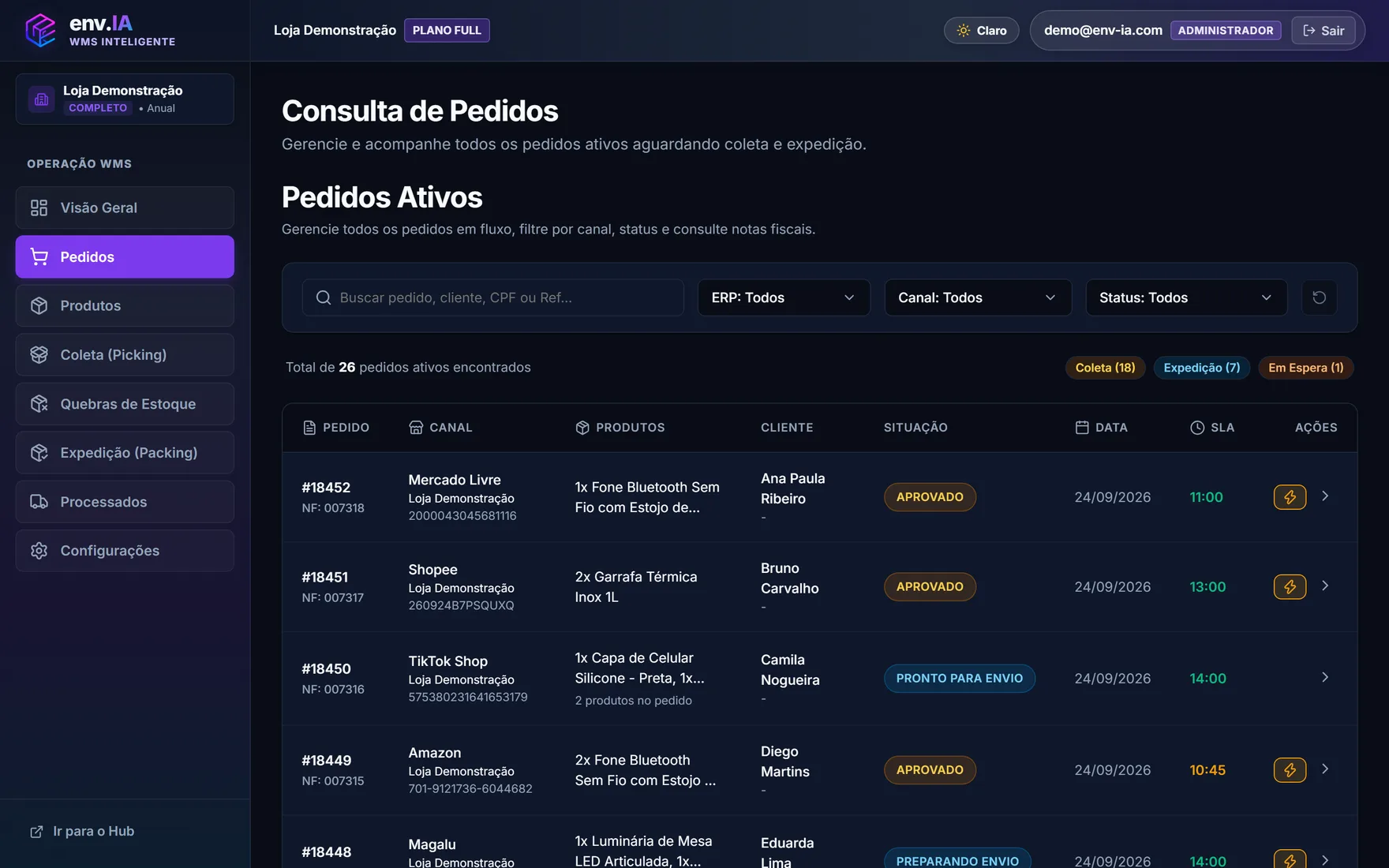
A tela Pedidos Ativos lista os pedidos em andamento, com busca, filtros de conta, canal, status e datas. Os atalhos do topo contam os pedidos de Coleta, Expedição e Em Espera. Clique num pedido para ver itens, cliente, prazo e histórico.
- Em Espera: pedido que precisa de algo antes da coleta, como produto sem cadastro ou etiqueta do Mercado Livre ainda não liberada. O motivo aparece embaixo do pedido.
- Expedir Agora (Fura-Fila): manda um pedido único direto para a conferência, sem esperar uma onda. Pede confirmação. No modo expresso, o botão é Imprimir agora (Fura-Fila).
- Atualizar Dados, no detalhe do pedido: atualiza a etiqueta e o envio no canal. Para pedido do Bling, o passo do ERP é pulado; para reler o pedido no Bling, use Sincronizar ERP no dia do pedido.
8. Visão Geral
A página inicial se atualiza sozinha a cada minuto. Ela mostra:
- Precisa de atenção: pedidos em espera, quebras abertas e outros pontos que pedem ação. Só aparece quando há algo.
- Prazo de hoje: por conta, o horário de corte, os embalados, os que faltam e os atrasados.
- O fluxo agora: Aguardando coleta, Em coleta, Aguardando expedição, Embalados hoje e Em espera.
- O volume do período (Hoje, 7 dias ou 30 dias): embalados por hora ou por dia e entradas por canal.
O filtro de canal vale para tudo o que é pedido. Os avisos de integração desconectada e de pedidos de canais não conectados também ficam aqui.
9. Coleta (ondas)
Em Coleta (Picking) o WMS monta sozinho as ondas a partir dos pedidos prontos, pelas regras da empresa. Não há botão de gerar onda: a fila já vem ordenada pelo corte mais próximo.
Como a onda é formada
- A capacidade conta unidades de produto, não pedidos (padrão 40).
- Os pedidos se agrupam por um critério principal (SKU exato, SKU pai, Depósito, Caminho ou Nenhum) e completam a onda por um segundo critério.
- Por padrão, pedidos de um item só (mono-item) e de vários itens (multi-item) ficam em ondas separadas. Também dá para separar por canal e por conta do ERP.
A faixa Regra em vigor resume as regras ativas, com o link Alterar. Use Ver: e os botões de canal para filtrar as ondas.
Coletar
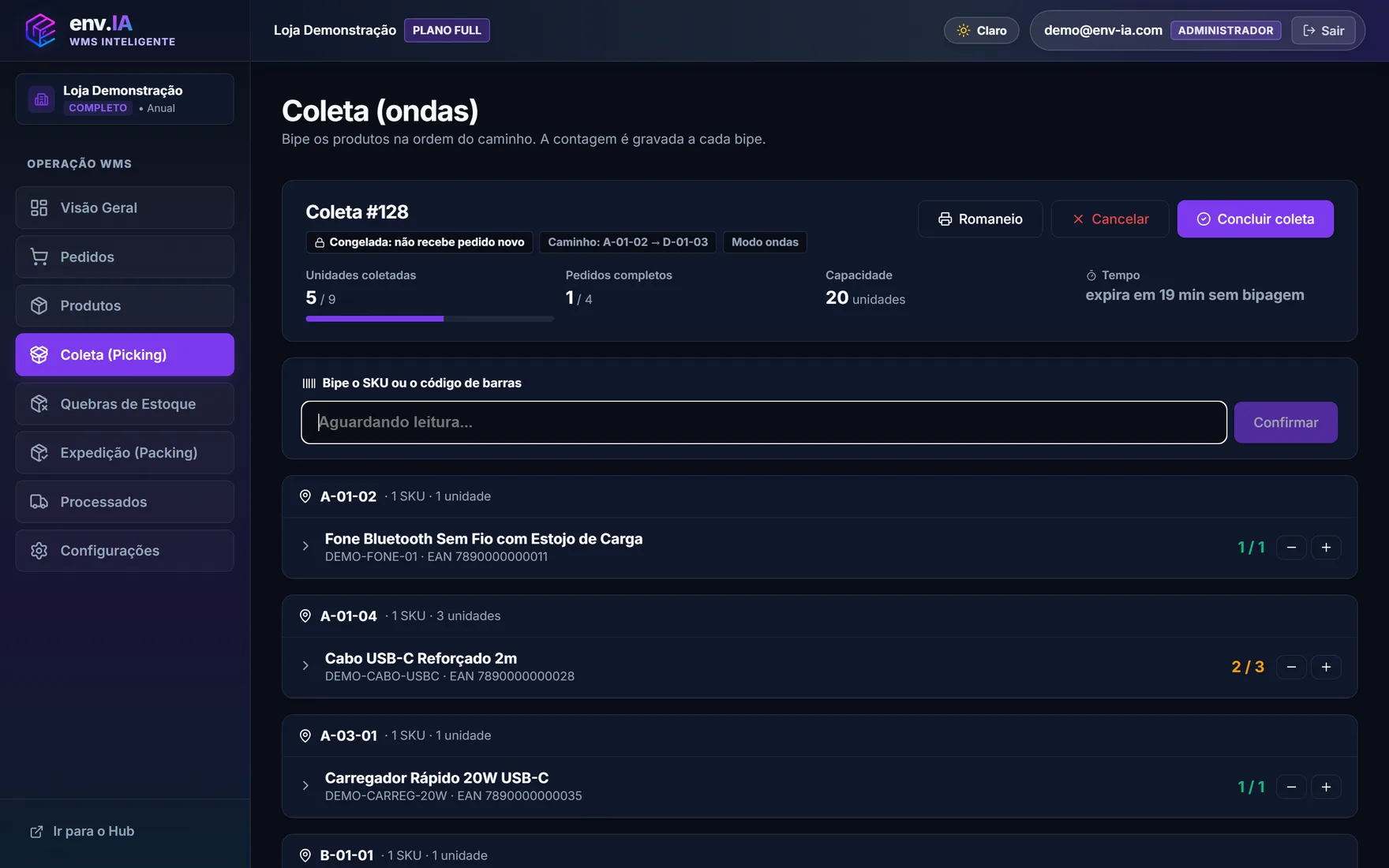
- No cartão da onda (pedidos, unidades, endereços e prazo), clique em Iniciar. A onda fica congelada e não recebe pedido novo.
- Se precisar, imprima o Romaneio.
- Siga a lista, que vem na ordem do caminho e agrupada por SKU e endereço. Em Bipe o SKU ou o código de barras, leia cada unidade. Cada bipe é gravado na hora, com som de acerto ou de recusa. Kits aparecem pelos componentes.
- Clique em Concluir coleta. Os pedidos vão para a bancada da Expedição (Packing).
A onda aberta expira depois de um tempo sem bipagem (padrão 30 minutos). Se ela fechar sem você, o WMS avisa o que devolver à prateleira.
Faltou produto
Ao concluir com item pendente, abre Itens pendentes nesta coleta. Para cada falta, escolha o Motivo da falta (Sem estoque na prateleira, Não localizado no endereço, Endereço divergente, Produto avariado ou Outro motivo) e então:
- Registrar quebra: os pedidos afetados saem da coleta e vão para Quebras de Estoque.
- Devolver à fila: o pedido volta para uma próxima onda.
- Voltar e coletar: retoma a coleta.
Modos de coleta
| Modo | Como funciona |
|---|---|
| Ondas | O padrão descrito acima: coleta por onda e conferência na bancada. |
| Lista com carrinho | O operador bipa um carrinho cadastrado (Bipe o carrinho para começar), coleta para ele e leva o carrinho à bancada. Exige carrinhos cadastrados. |
| Expresso (sem bancada) | Sem conferência na bancada: a coleta concluída vai para Aguardando impressão e as etiquetas saem em lote (Imprimir em lote). A coleta só termina quando você responde que as etiquetas saíram certas, e os pedidos vão para Embalado. Neste modo, Expedição (Packing) sai do menu. |
O modo é escolhido em Configurações > Expedição > Modo de coleta.
10. Expedição e conferência por bipagem
Em Expedição (Packing) se confere o que vai na caixa.
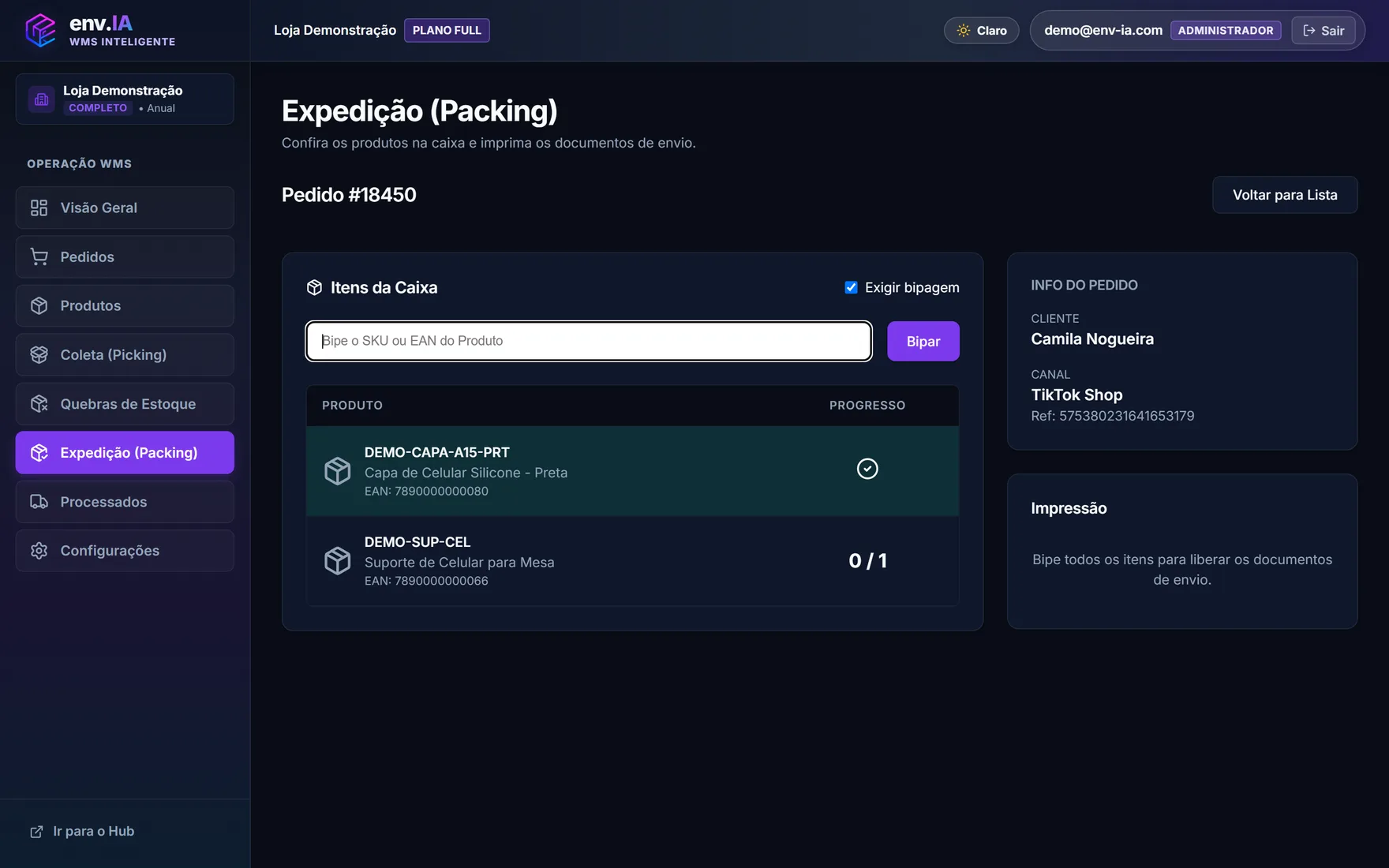
- Abra o pedido: clique em Conferir na Fila de Expedição, ou digite ou bipe o número do pedido e clique em Buscar Pedido. No modo lista com carrinho, bipe o carrinho.
- Em Bipe o SKU ou EAN do Produto, leia cada unidade que entra na caixa. O WMS recusa o que não é do pedido (Produto não pertence a este pedido!) e o que passa da quantidade.
- Kits: bipe cada componente, não o código do kit.
- Com tudo conferido aparece Caixa Conferida! e a impressão é liberada (seção 11).
- Clique em Finalizar Embalagem (Embalado). O pedido vai para Processados.
Antes de conferir tudo, a tela avisa Bipe todos os itens para liberar os documentos de envio. Para devolver um pedido à coleta, use Voltar para a coleta; o WMS diz quantas unidades devolver à prateleira.
Se a empresa escolheu a operação híbrida, aparece a caixa Exigir bipagem e o botão Pular Bipagem (Marcar Todos Conferidos), que pede confirmação. Com a bipagem desativada, a conferência é feita pelos botões de mais e menos.
11. Etiquetas e DANFE
Depois da conferência, a bancada oferece:
- Imprimir Documentos (Unificado): etiqueta de envio e DANFE juntas, no formato escolhido em Configurações.
- Só Envio e Só DANFE: cada documento separado.
A etiqueta de envio vem do marketplace do pedido, pela conta conectada no WMS. A DANFE de pedido do Bling vem da nota fiscal autorizada no Bling: emita e autorize a NF-e no Bling antes de embalar. Sem nota autorizada, o WMS mostra DANFE Fiscal Indisponível.
Por padrão, o documento sai em PDF no tamanho do rolo. Em Configurações > Impressão você escolhe o que imprimir, o formato de saída (PDF ou ZPL), a resolução da impressora térmica (203 ou 300 DPI) e o rolo (100 x 150 mm ou 100 x 100 mm).
12. Quebras de estoque
Quebras de Estoque lista os pedidos que pararam na coleta por falta de produto, nas abas Abertas, Resolvidas e Canceladas. Em cada quebra aberta, clique em Resolver e escolha como foi resolvida:
| Opção | O que acontece |
|---|---|
| Reposto no estoque | O pedido volta para a fila de coleta. |
| Substituído no ERP | O pedido volta para a fila de coleta. |
| Outro produto enviado no lugar | Você escolhe o produto substituto, monta a caixa e a etiqueta sai ali mesmo. O pedido vai para Embalado. |
| Cancelado no ERP | Só encerra a ocorrência. |
| Outro desfecho | Exige observação; o pedido não volta para a fila. |
Na substituição, a janela Ajustar o estoque no ERP? pergunta se o WMS deve retirar o estoque do substituto e zerar o do produto que faltou. O lançamento é feito no depósito escolhido para a conta no cartão Depósito da transferência, em Integrações & ERPs, e vale igual para o Tiny / Olist e para o Bling. Sem depósito escolhido, nada é lançado e a tela avisa. Se o lançamento falhar no ERP, a quebra continua resolvida e a tela mostra o aviso.
13. Processados e reimpressão
Pedidos Processados reúne o que já saiu da bancada, nas abas Todos, Embalados, Em Trânsito, Entregue e Cancelados. Há busca, filtro por conta e canal e o período Embalado de … até …. A coluna Embalado em mostra quando o pedido foi embalado e quando entrou no WMS. Atualizar Rastreamento consulta o andamento da entrega nos canais.
Reimprimir
- Na coluna Etiqueta do pedido embalado, clique em Reimprimir.
- Escolha Imprimir Documentos (Unificado), Só Envio ou Só DANFE.
- Confirme em Sim, reimprimir. O WMS registra quem reimprimiu; descarte a etiqueta antiga para não enviar em duplicidade.
14. Produtos e kits
A tela Produtos & Catálogo Multicanal aparece para Estratégico e Administrador. Ela lista os produtos com foto, identificadores, depósito e localização, estoque, preço e marketplaces, com filtros por tipo (Produtos Pai, Variações, Kits, Simples), canal, situação do estoque e depósito.
Para trazer o catálogo do Bling, clique em Importar, escolha a conta do Bling e use Importar Produtos Ativos do Bling (Em Massa). O WMS lê nome, SKU, preço, custo, o pai de cada variação e os kits; em seguida completa sozinho o endereço, o EAN, as fotos e a composição dos kits pelo detalhe de cada produto. Para um produto só, use Importar 1 Único Produto do Bling com o id ou o SKU.
Produto novo que aparece num pedido do Bling entra no catálogo sozinho, com a composição do kit daquela conta. A coleta desmonta o kit pelos componentes, na conta do pedido. Se o kit tiver componente sem código no Bling, o pedido fica fora da onda até a composição ser corrigida. Para ajustar código de barras e localização à mão, use Novo Produto ou edite o produto:
- Código EAN-13 / GTIN, o código de barras da embalagem do produto.
- Depósito / Localização no Armazém, que define a ordem do caminho na coleta.
Exportar CSV baixa a lista de produtos.
15. Configurações de expedição
Configurações do WMS é do administrador e tem estas abas:
| Aba | O que se ajusta |
|---|---|
| Horários de Corte | O horário de corte de cada conta conectada (no Mercado Livre ele vem do canal), os Feriados e dias sem coleta e o Padrão geral (reserva). |
| Integrações & ERPs | Conectar, testar, renomear e desconectar o Bling e os marketplaces, e o vínculo das lojas. Com mais de uma conta de ERP, também a conta mestre do cadastro, a Transferência de saldo entre contas (pedido de uma conta que tira o saldo de outra) e o Depósito da transferência de cada conta, que vale para Tiny / Olist e Bling. |
| Expedição | Modo de coleta; Unidades de produto por onda (máximo); Critério principal e preenchimento; separações por mono/multi-item, canal e conta do ERP; minutos sem bipagem até a onda expirar; bipagem (Exigir bipagem, Operação híbrida ou Desativar bipagem); Permitir concluir a onda com item pendente; Carrinhos de coleta. Grave com Salvar regras de coleta. |
| Impressão | O que imprimir (Etiqueta Unificada, Apenas Envio, Apenas DANFE), o formato de saída, a resolução e o rolo. Grave com Salvar Preferências. |
| Usuários | Novo Usuário com o Nível de Acesso. Administrador recebe convite por e-mail (Enviar Convite); Operador e Estratégico ganham usuário e senha inicial, criados na hora. |
| Logs de Atividades | O registro do que foi feito no WMS, com filtros por origem, situação e busca. |
16. Desconectar e reconectar
Desconectar o Bling
- Em Integrações & ERPs, clique em Desconectar no cartão da conta.
- Confirme em Sim, desconectar.
As credenciais da conta são apagadas e o WMS deixa de importar pedidos dela. Os pedidos já importados continuam no sistema. A conexão do Connect Hub, se existir, não é afetada.
Reconectar
Se a autorização vencer, o cartão mostra Sessão Expirada e o botão Reconectar, que abre de novo a autorização no Bling. Depois de desconectar, conecte outra vez pelo caminho da seção 3.
17. Privacidade e retenção
- Todo usuário ativo da empresa vê o nome, o documento e o endereço do comprador, porque a expedição precisa deles.
- 30 dias depois do envio ou do cancelamento, o WMS apaga do pedido o nome, o CPF e o endereço do comprador. O restante do pedido continua para consulta.
- As credenciais do Bling ficam no servidor e nunca aparecem na tela.
- Servidores e banco de dados ficam na AWS, em São Paulo.
Detalhes na Política de privacidade e nos Termos de uso.
18. Plano e cobrança
A empresa começa com teste grátis. O administrador assina em Plano e cobrança. Vencido o pagamento, há 7 dias de carência; depois, o sistema fica só para consulta até a regularização.
19. Perguntas frequentes
- Criei um pedido de teste no Bling e ele não apareceu.
- Pedido em Em aberto ou Em digitação não entra. Passe-o para uma situação ativa (por exemplo, Em andamento). Confira também se a loja do pedido aponta para um marketplace conectado; senão, ele conta no aviso de canais não conectados da Visão Geral.
- Preciso colar alguma URL no Bling?
- Não. Com o aplicativo env.IA WMS, os avisos chegam sozinhos depois da autorização.
- Um aviso do Bling se perdeu. Como recupero o pedido?
- Use Sincronizar ERP em Pedidos com o dia do pedido. A sincronização da madrugada também revisa os últimos 7 dias.
- Por que a DANFE não sai?
- A nota do pedido ainda não foi autorizada no Bling, ou a conta precisa ser reconectada.
- Pedido de Full aparece no WMS?
- Não. O estoque do Full está no armazém do marketplace, e o WMS ignora esses pedidos.
- Por que o Operador não vê Produtos?
- O cargo Operador é só para a expedição. Para ver Produtos, a pessoa precisa ser Estratégico ou Administrador.
- O WMS altera meus pedidos no Bling?
- Não. Ele lê pedidos e notas. A única escrita é o lançamento de estoque opcional na quebra resolvida por substituição.
20. Suporte
Escreva para contato@env-ia.com com o nome da empresa, o número do pedido (quando houver), a tela e o que apareceu. Não envie senha por e-mail.
O manual do Connect Hub está em env-ia.com/manual/hub.